Как заполнить профиль отеля
Профиль отеля на сайте Bronevik.com — это карточка объекта, которую видят все партнёры и корпоративные клиенты платформы. По ней клиент оценивает расположение, номерной фонд, оснащение и условия проживания, а затем решает, подходит ли объект для бронирования. Поэтому важно не просто заполнить этот раздел — формально и лишь бы было, а сделать его понятным, полезным и дружелюбным. Актуальные фотографии, точное описание и полный список услуг помогают быстрее принять решение о бронировании и уменьшают количество уточняющих вопросов.
Разберём, какие разделы необходимо заполнить и на что обратить внимание, чтобы подготовить объект к началу продаж.
Что нужно заполнить перед началом продаж
Чтобы объект появился в поиске и начал принимать бронирования, в личном кабинете необходимо подготовить два основных блока: «Описание отеля» — информация об объекте, услугах и номерном фонде, его фотографии и месторасположение.
Где находится профиль отеля
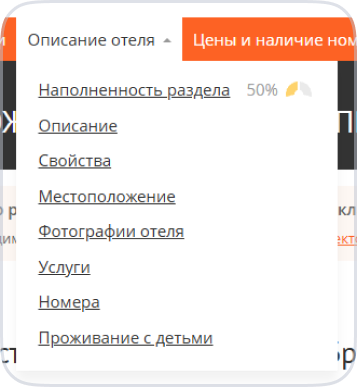
Основная информация об объекте заполняется через раздел «Описание отеля» в верхнем меню личного кабинета.
В нём находятся подразделы:
- «Описание»;
- «Свойства»;
- «Местоположение»;
- «Фотографии отеля»;
- «Услуги»;
- «Номера»;
- «Проживание с детьми».
Заполните описание объекта
Заполните описание
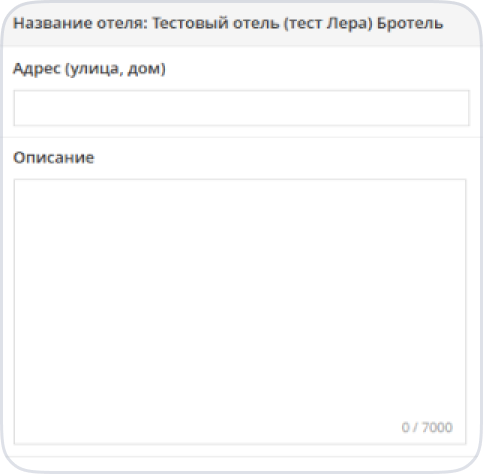
Откройте «Описание отеля» → «Описание». Добавьте текст, который будет понятен ещё до бронирования.
Что значит «понятен»? В описании должны быть ответы на вопросы, которые помогут сразу определиться, подходит ли ему объект. Например:
- где именно находится объект (не только адрес, но и ориентиры);
- как найти вход;
- в каком здании расположены апартаменты или номера, если это актуально;
- есть ли особенности заселения (например, самостоятельное заселение по коду);
- важные нюансы, которые могут повлиять на выбор (нет лифта, высокий этаж, вход со двора, частный сектор и т. п.).
Лучше написать:
Апартаменты находятся по адресу: ул. Ленина, 15, в 7 минутах пешком от железнодорожного вокзала. Вход — со стороны внутреннего двора. Заселение самостоятельное по коду, который вы получите в день заезда.
Укажите адрес
Укажите адрес объекта. Здесь как раз достаточно указать точный почтовый адрес, например ул. Ленина, 15.
После заполнения можно воспользоваться кнопкой автоматического перевода, чтобы добавить английскую версию адреса и описания. Перед сохранением проверьте, корректно ли переведены названия, услуги и особенности объекта.

Расскажите о расположении
Первый абзац лучше посвятить локации. Укажите район, особенности расположения и расстояние до важных городских объектов: центра, аэропорта, железнодорожного вокзала, метро, пляжа или делового района.
Если рядом находятся достопримечательности, выставочные центры, медицинские учреждения или популярные места отдыха, их также стоит упомянуть. Гостям должно быть понятно, насколько удобно добираться до нужных точек.
Опишите номерной фонд
Во втором абзаце расскажите, сколько в отеле номеров и какие категории доступны. Укажите основные особенности оснащения: кондиционер, ванная комната, рабочее место, телевизор, холодильник, чайник и другие значимые удобства.
Перечислите основные услуги
Третий абзац можно посвятить инфраструктуре и сервису. Например, рассказать о ресторане, парковке, бассейне, спа-центре, конференц-залах, детском клубе, доставке еды или других возможностях.
Описание должно быть кратким, но содержательным. В нём не следует указывать стоимость проживания и услуг, контактные данные или дату открытия объекта. Также рекомендуем избегать формулировок от первого лица: «наш отель», «мы предлагаем», «у нас есть». Лучше использовать нейтральное описание объекта.

Заполните свойства отеля
Откройте «Описание отеля» → «Свойства». В этом разделе указываются основные характеристики объекта:
- категория отеля;
- номерной фонд;
- номер реестровой записи;
- контактные данные;
- условия бронирования;
- тематика объекта;
- порядок заселения и передачи ключей.
При выборе тематики отметьте две-три подходящие категории, которые не противоречат друг другу. Например, деловой и городской отель могут сочетаться, а слишком большое количество разных тематик сделает позиционирование объекта менее понятным.
Если в отеле нет круглосуточной стойки регистрации, подробно укажите порядок заселения и получения ключей. Гость должен заранее понимать, как попасть в номер при позднем заезде. Также необходимо обязательно указать допустимое время заезда и выезда.
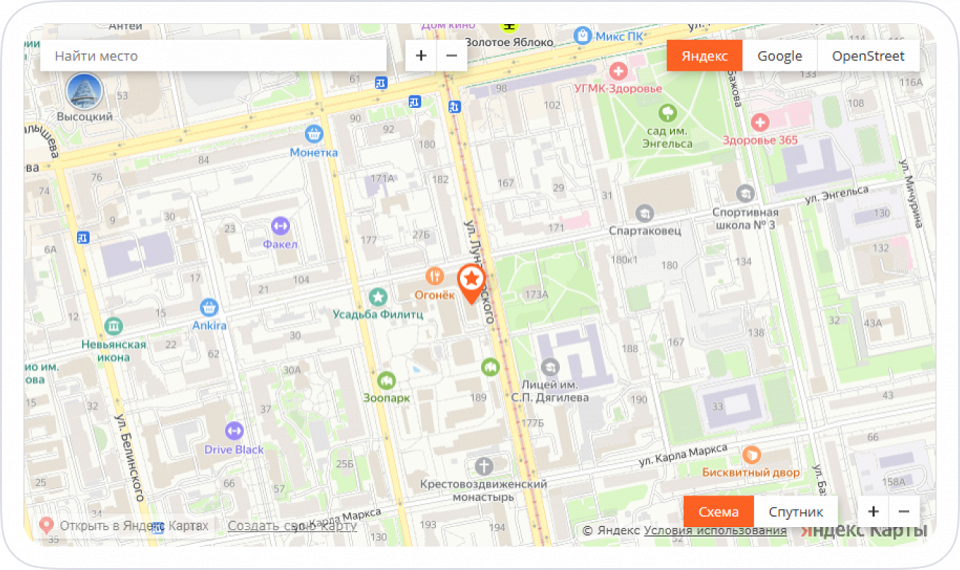
Проверьте местоположение на карте
Откройте «Описание отеля» → «Местоположение». Поставьте метку на карте с помощью двойного нажатия — координаты определятся автоматически.
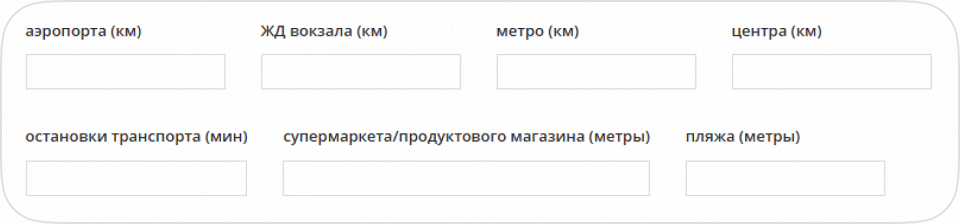
Также можно вручную указать:
- широту и долготу;
- точный адрес объекта;
- расстояние до аэропорта;
- расстояние до железнодорожного вокзала;
- расстояние до метро и центра города;
- время до ближайшей остановки;
- расстояние до магазина или пляжа.
Добавьте фотографии отеля
Покажите объект целиком
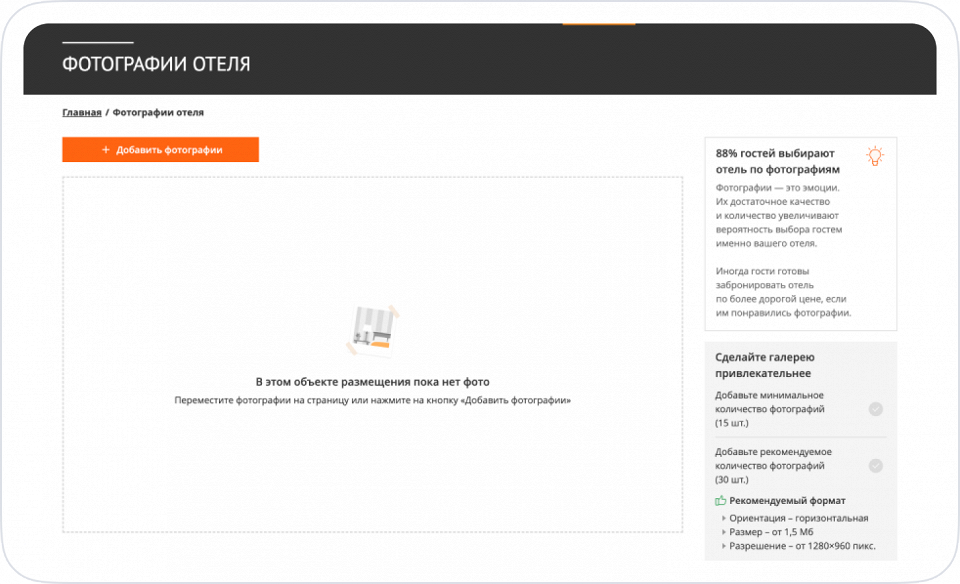
Откройте «Описание отеля» → «Фотографии отеля» и нажмите «Добавить фотографии».
В галерею стоит включить фотографии:
- фасада и входа;
- территории;
- стойки регистрации и общественных зон;
- номеров;
- ресторана и блюд;
- конференц-залов и переговорных, если они есть;
- дополнительных зон отдыха.
Рекомендуемое количество фотографий объекта — около 50. Снимки должны быть горизонтальными, размером от 1,5 МБ и разрешением не менее 1280 × 960 пикселей. Важный нюанс: не рекомендуется добавлять фотографии, где присутствуют люди.
Расположите фотографии в понятном порядке
Начните галерею с самых важных кадров: фасада, интерьера, наиболее привлекательного номера или территории. Затем покажите остальные зоны объекта.
Не стоит загружать много похожих фотографий. Лучше продемонстрировать разные помещения и дать полное представление об отеле.
Используйте актуальные снимки, которые соответствуют реальному состоянию объекта. Если номерной фонд или общественные зоны обновились, фотографии также необходимо заменить.
Добавьте категории номеров
Создайте каждую категорию отдельно
Откройте «Описание отеля» → «Номера» и нажмите «Добавить».
Для каждой категории заполните:
- название категории;
- описание;
- основные характеристики;
- дополнительные настройки.
После заполнения можно автоматически перевести описание на английский язык. Проверьте перевод, подтвердите его корректность и сохраните изменения.
Не объединяйте в одну категорию номера, которые заметно отличаются площадью, типом кроватей, вместимостью или оснащением. Партнёр должен заранее понимать, какой именно вариант он бронирует.
Добавьте фотографии каждой категории
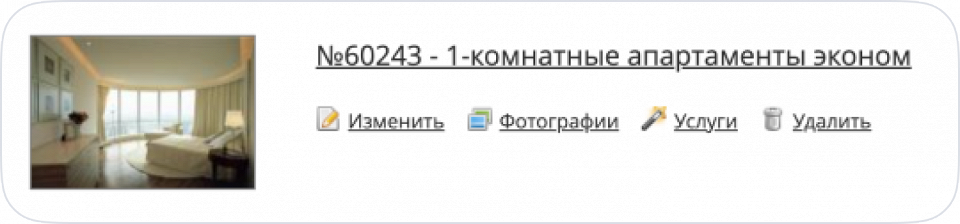
Фотографии номеров загружаются отдельно для каждой созданной категории. На странице со списком номеров нажмите «Фотографии», затем — «Добавить фотографии».
Для каждой категории необходимо загрузить:
- не менее четырёх фотографий номера;
- не менее одной фотографии ванной комнаты и туалета.
Рекомендуем использовать горизонтальные фотографии размером от 1,5 МБ и разрешением не менее 1280 × 960 пикселей. Покажите спальное место, общий вид комнаты, рабочую или обеденную зону, места хранения и санузел.
Укажите услуги, которые доступны гостям
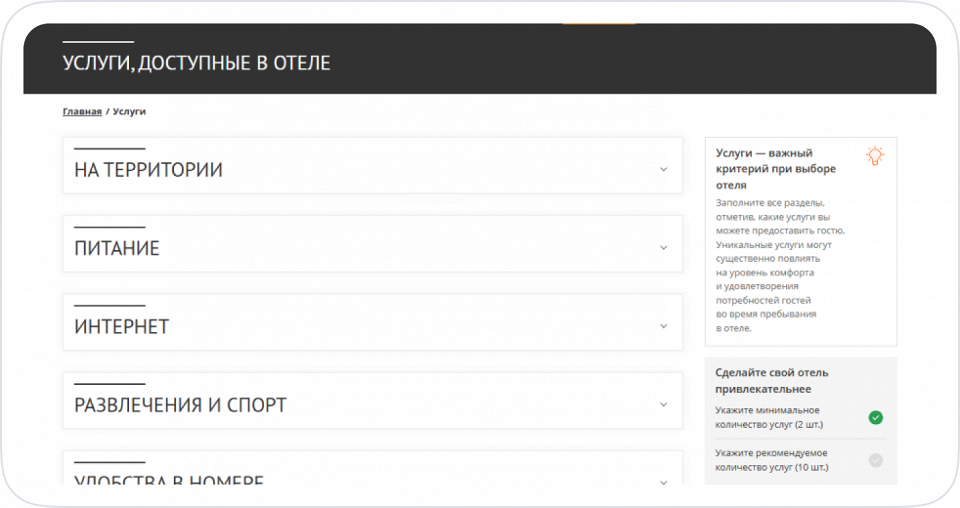
Откройте «Описание отеля» → «Услуги». Все сервисы распределены по тематическим группам. Откройте нужные блоки и отметьте галочками услуги, которые действительно предоставляются в объекте.
В профиле необходимо указать не менее 15 услуг. При необходимости к отдельной услуге можно добавить комментарий. Он будет отображаться на странице объекта и поможет уточнить условия для гостя.
Например, в комментарии можно объяснить, является ли парковка платной, по какому графику работает бассейн или требуется ли предварительный заказ трансфера.
Не отмечайте услуги, которых в объекте фактически нет. Несоответствие между информацией и реальным сервисом может привести к жалобам и отрицательным отзывам.
Настройте условия проживания с детьми
Откройте «Описание отеля» → «Проживание с детьми».
- Добавьте возрастные категории. Нажмите «Добавить возрастную категорию» и укажите возрастные группы, которые используются в правилах размещения вашего объекта.
- Выберите порядок заполнения мест. По умолчанию дети размещаются на дополнительных местах или без отдельного места после того, как заполнены основные места в номере. Если в отеле действуют другие условия, нажмите «Изменить правило» и выберите подходящий вариант.
- Настройте размещение в каждом номере. Нажмите «Настроить места» и укажите, дети какого возраста могут проживать: на основных местах; на дополнительных местах; без отдельного места.
При необходимости отдельно настройте размещение на основных и дополнительных кроватях. Это особенно важно для семейных бронирований: корректные условия позволяют сразу увидеть подходящий вариант и уменьшают риск ошибки при оформлении заявки.

Проверьте профиль перед публикацией
Перед переходом к настройке цен ещё раз просмотрите все разделы. Проверьте:
- сохранены ли изменения;
- совпадает ли адрес с меткой на карте;
- заполнены ли свойства и условия заселения;
- указаны ли реальные услуги;
- созданы ли все категории номеров;
- достаточно ли фотографий;
- настроено ли проживание с детьми;
- нет ли в описании устаревшей информации.
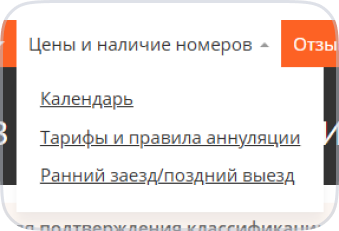
После заполнения профиля перейдите к разделу «Цены и наличие номеров». Без актуальных тарифов и доступности объект не сможет полноценно начать принимать бронирования. Подробнее о том, как настроить цены, тарифы и наличие номеров, мы расскажем в следующих статьях.
Частые вопросы о заполнении профиля отеля в Bronevik.com
— Обязательно ли заполнять все разделы профиля?
— Чем полнее профиль, тем проще оценить объект и выбрать подходящий номер. Для начала продаж необходимо как минимум заполнить информацию об отеле, создать номера и настроить цены и наличие.
— Можно ли указать в описании номер телефона или адрес сайта?
— Нет. В описании не стоит размещать контакты, стоимость проживания, цены на услуги и дату открытия объекта. Для этого в личном кабинете предусмотрены отдельные поля.
— Сколько фотографий нужно загрузить?
— Для общей галереи рекомендуется около 50 фотографий. Для каждой категории номера необходимо загрузить не менее четырёх фотографий комнаты и хотя бы одну фотографию ванной комнаты и туалета.
— Сколько услуг необходимо отметить?
— В профиле объекта следует отметить не менее 15 фактически доступных услуг. При необходимости к ним можно добавить комментарии.
— Нужно ли самостоятельно переводить описание на английский язык?
— В личном кабинете есть функция автоматического перевода. После её использования рекомендуем проверить текст и убедиться, что названия и особенности объекта переведены корректно.
— Что делать после заполнения профиля?
— Следующий этап — добавить правила аннуляции, тарифы, цены и доступность номеров. При работе через Менеджер каналов потребуется сопоставить категории, тарифы и правила аннуляции. Подробнее об этом рассказываем здесь.
Начните получать бронирования через Bronevik.com
Хорошо заполненный профиль помогает быстрее выбрать именно ваш объект. Покажите номера, расскажите об условиях заселения, ответьте на самые важные вопросы — и у партнёров платформы будет больше причин забронировать проживание именно у вас.
Если у вас появятся вопросы по заполнению личного кабинета или в целом по взаимодействию с Bronevik.com, напишите нам в чате. Чат-бот с сотрудниками находится в личном кабинете на главной вкладке внизу страницы. Мы на связи 24/7.
Bronevik.com — крупнейший в России отельный консолидатор и агрегатор каналов продаж для отелей и других средств размещения. В базе Bronevik.com более 120 000 объектов в 6 000 населенных пунктах России, СНГ и ближнего зарубежья: от отелей и хостелов до апартаментов и глэмпингов, с которыми мы работаем только напрямую, без посредников. Размещение отеля на Bronevik.com позволяет одновременно вывести его на все подключенные площадки бронирования — без заключения десятков отдельных договоров.
Зарегистрируйте свой отель бесплатно на Bronevik.com с помощью онлайн-формы.