Работа через Менеджер каналов
Если объект размещён сразу в нескольких каналах продаж, вручную обновлять цены и доступность на каждой площадке неудобно. Данные могут расходиться, а сотрудникам приходится повторять одни и те же действия в разных личных кабинетах.
Подключение Менеджера каналов к Bronevik.com позволяет передавать тарифы, доступность номеров и другие необходимые ограничения из одной системы. При правильном сопоставлении категорий информация поступает в Bronevik.com автоматически, а все предложения объекта становятся доступны клиентам платформы.
Разберём, как подключить Менеджер каналов, что необходимо сопоставить и как проверить корректность передачи данных.
Что такое Менеджер каналов
Менеджер каналов, или Channel Manager, — это система, через которую объект размещения управляет продажами в разных каналах.
Вместо того чтобы отдельно менять стоимость и количество свободных номеров на каждой площадке, отельер вносит информацию в Менеджер каналов. После этого данные передаются автоматически.
Через интеграцию могут передаваться:
- категории номеров;
- варианты размещения;
- тарифы;
- цены;
- количество доступных номеров;
- ограничения на бронирование.
При этом важно не только подключить канал, но и правильно сопоставить данные двух систем. Категория номера, созданная в Менеджере каналов, должна соответствовать конкретной категории в Bronevik.com, а тариф — подходящему тарифу в личном кабинете платформы.

В каких случаях стоит работать через Менеджер каналов
Интеграция особенно удобна объектам, которые представлены сразу на нескольких площадках или располагают большим номерным фондом.
Менеджер каналов помогает сократить количество ручных операций. Сотруднику не нужно отдельно вносить одинаковые цены и доступность в каждый канал. Достаточно обновить данные в основной системе и убедиться, что они корректно передались в Bronevik.com.
Что подготовить перед подключением
Перед началом работы проверьте, что в Bronevik.com уже создан профиль объекта и добавлены основные данные:
- категории номеров;
- вместимость каждой категории;
- варианты размещения;
- тарифы;
- правила аннуляции;
- условия проживания с детьми.
Эти сведения понадобятся при сопоставлении. Если категории или тарифы в системах отличаются, Менеджер каналов не сможет однозначно определить, куда передавать цены и доступность.
Названия не обязательно должны полностью совпадать. Главное — вручную установить правильное соответствие между объектами в двух системах.
Например, категория «двухместный стандарт» в Менеджере каналов может соответствовать категории «стандартный двухместный номер» в Bronevik.com. При сопоставлении необходимо выбрать именно эту пару.
Как подключить Менеджер каналов к Bronevik.com
Подключение выполняется в личном кабинете используемого Менеджера каналов. Конкретное расположение настроек зависит от системы, но общий порядок действий остаётся одинаковым.
Шаг 1. Найдите ID объекта в Bronevik.com
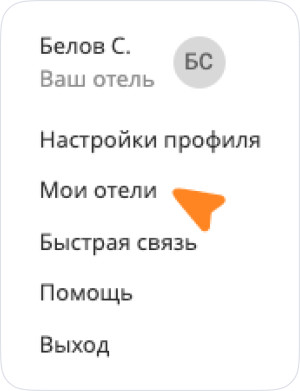
Сначала потребуется идентификатор объекта в системе Bronevik.com. Откройте личный кабинет платформы и перейдите на страницу «Мои отели». Найдите нужный объект и на главной странице скопируйте его ID.
Шаг 2. Введите ID в Менеджере каналов
Откройте личный кабинет своего Менеджера каналов и найдите раздел подключения нового канала.
Выберите Bronevik.com и введите ID объекта, полученный на предыдущем шаге. После этого система загрузит данные, доступные для сопоставления.
Наименование раздела может отличаться в зависимости от используемого Менеджера каналов. Обычно нужная функция находится в настройках каналов, синхронизации или подключений.
Шаг 3. Сопоставьте категории номеров
Для каждой категории в Менеджере каналов выберите соответствующую категорию в Bronevik.com. Например:
- «одноместный стандарт» — «стандартный одноместный номер»;
- «двухместный комфорт» — «номер комфорт»;
- «люкс» — «двухкомнатный номер люкс».
Не объединяйте разные категории только из-за похожих названий. Если номера отличаются вместимостью, площадью или набором спальных мест, для них должны использоваться отдельные соответствия.
После подключения убедитесь, что каждая активная категория имеет пару. Если какой-либо номер не сопоставлен, его тарифы и доступность могут не передаваться в Bronevik.com.
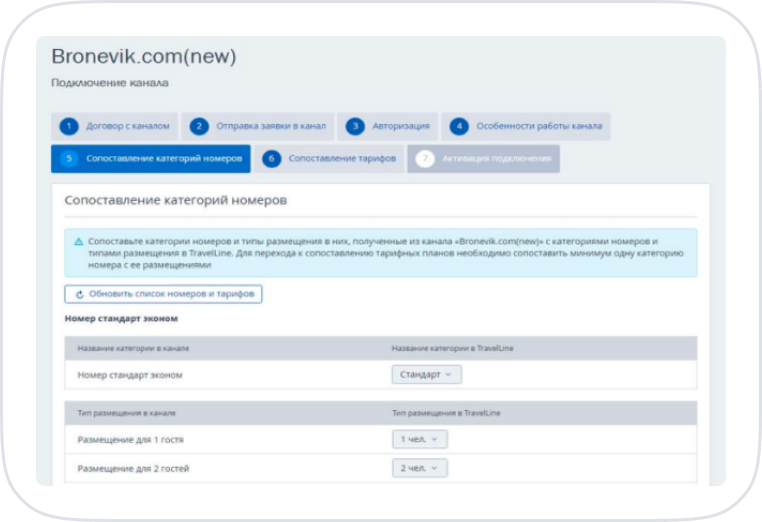
Шаг 4. Сопоставьте варианты размещения
Внутри одной категории могут использоваться разные варианты размещения: один взрослый, двое взрослых, взрослые с ребёнком, размещение на дополнительном месте.
Каждый вариант в Менеджере каналов необходимо связать с подходящим вариантом в Bronevik.com. Это особенно важно, если цена зависит от количества проживающих.
Например, одноместное и двухместное размещение в одном номере могут иметь разную стоимость. Если передавать для них один вариант, клиент увидит некорректную цену или не сможет оформить подходящее бронирование.
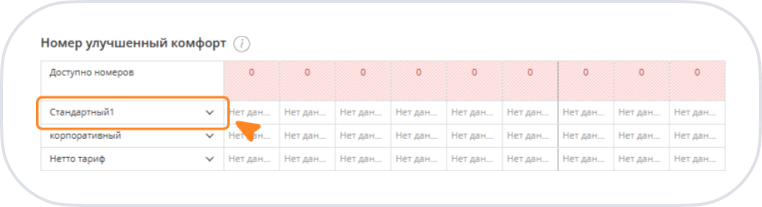
Шаг 5. Сопоставьте тарифы
После сопоставления номеров настройте соответствие тарифов. Каждый тариф в Менеджере каналов должен быть связан с конкретным предложением в Bronevik.com. Например:
- стандартный — со стандартным тарифом;
- с завтраком — тариф, где уже включён в стоимость проживания завтрак;
- раннее бронирование;
- и так далее.
Не следует связывать тарифы только потому, что у них одинаковая стоимость. Условия питания, оплаты и аннуляции также должны совпадать.
Если стандартный тариф допускает бесплатную отмену, а в Bronevik.com он сопоставлен с невозвратным, клиент получит неверную информацию об условиях бронирования.
Как настроить размещение с детьми через TravelLine
Если объект работает через TravelLine, варианты размещения детей необходимо сопоставить с настройками Bronevik.com. Интеграция по новой схеме детских политик поддерживается TravelLine, поэтому возраст ребёнка, количество проживающих и доступные варианты размещения можно передавать через Менеджер каналов.
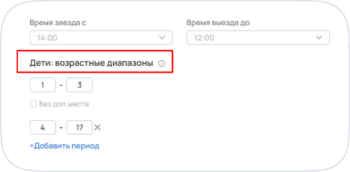
Перед сопоставлением проверьте настройки в Bronevik.com: в разделе «Описание отеля» → «Проживание с детьми (новая схема)» должны быть добавлены возрастные категории, правила заполнения основных и дополнительных мест и варианты размещения детей в каждой категории номера. Для ребёнка можно разрешить основное место, дополнительную кровать или проживание без отдельного места.
После этого перейдите в TravelLine на страницу сопоставления номеров. Для каждой категории соотнесите количество человек и возрастные категории детей с соответствующими вариантами размещения гостей. Например, отдельно могут быть настроены размещение двух взрослых, двух взрослых с ребёнком на дополнительном месте или вариант с ребёнком определённого возраста без отдельного места.
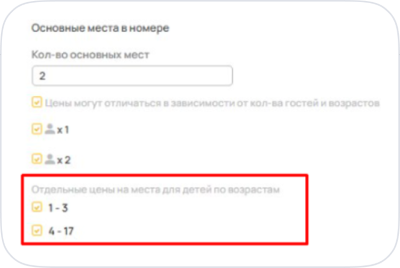
Следующий шаг — установить в TravelLine цены для каждого варианта размещения с детьми. Стоимость должна быть заполнена для всех вариантов, которые объект планирует продавать через Bronevik.com.
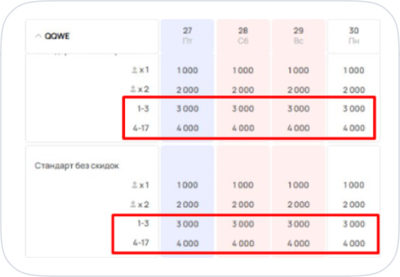
Как настроить размещение с детьми в «Бронируй Онлайн»
При работе через «Бронируй Онлайн» варианты размещения детей необходимо сопоставлять вручную. Условия должны совпадать в обеих системах:
- возрастные диапазоны;
- возможность проживания без отдельного места;
- размещение на основном или дополнительном месте;
- стоимость для каждого возраста;
- доступные категории номеров.
Создайте возрастные диапазоны
В системе «Бронируй Онлайн» откройте настройки отеля и добавьте возрастные периоды, которые используются в объекте. Например:
- от 0 до 3 лет;
- от 4 до 7 лет;
- от 8 до 17 лет.
Указывайте те же диапазоны, которые настроены в Bronevik.com. Если границы возраста отличаются, система может некорректно рассчитать стоимость проживания.
Настройте места для детей
Перейдите к редактированию категории номера и выберите, какие варианты размещения с детьми в ней доступны.
Нужно определить:
- может ли ребёнок занимать основное место;
- можно ли установить дополнительное место;
- возможно ли проживание без отдельной кровати;
- для каких возрастных групп действует каждый вариант.
Настройки могут отличаться для разных категорий. Например, в стандартном номере может быть доступно только проживание без места, а в семейном — дополнительная кровать.
Укажите цены для взрослых и детей
На странице с ценами установите стоимость для каждого количества взрослых и для предусмотренных возрастных диапазонов.
Цены необходимо заполнить на все даты, когда номер доступен для бронирования. Если стоимость для одного из детских вариантов отсутствует, такой вариант может не поступить в Bronevik.com.
Сопоставьте данные с Bronevik.com
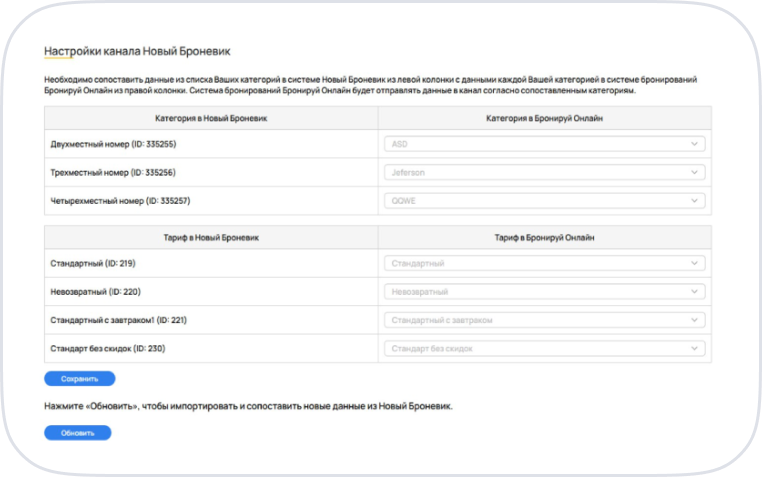
В разделе «Настройки канала» системы «Бронируй Онлайн» сопоставьте категории и тарифы со сведениями из Bronevik.com.
После сохранения проверьте, что каждому варианту размещения соответствует правильная категория и цена.
Как проверить передачу данных
После завершения настройки вернитесь в личный кабинет Bronevik.com и откройте: «Цены и наличие номеров» → «Календарь».
Раскройте все категории и тарифы. Проверьте несколько ближайших дат, а также даты в будущем, на которые уже внесены цены. В календаре должны корректно отображаться:
- доступность номеров;
- стоимость каждого тарифа;
- варианты размещения;
- ограничения;
- питание, если оно включено;
- условия размещения детей.
Проверять нужно каждую категорию и тариф отдельно. Корректная передача одного номера и тарифа не означает, что остальные сопоставлены правильно.
На что обратить внимание после подключения
Номера должны быть доступны для продажи
Если в календаре отображается нулевая доступность, клиенты не смогут забронировать номер, даже если цена передалась правильно.
Проверьте оставшиеся номера в Менеджере каналов и соответствие категории. Иногда нулевое наличие связано не с отсутствием свободных номеров, а с ошибкой сопоставления.
Цены должны передаваться по всем активным тарифам
Откройте каждую строку тарифа и проверьте стоимость на разные даты. Если данные есть только на ближайшие дни, возможно, в Менеджере каналов не заполнены будущие периоды.
Ограничения должны соответствовать настройкам
Менеджер каналов может передавать ограничения на бронирование. Например:
- минимальное количество ночей;
- закрытие заезда;
- закрытие выезда;
- период раннего бронирования;
- срок до заезда;
- недоступность отдельных тарифов.
Убедитесь, что ограничения действуют только на запланированные даты. Ошибочная настройка может закрыть продажи при наличии свободных номеров.
Условия тарифов не должны противоречить друг другу
Название, питание, правило аннуляции и способ оплаты должны соответствовать тарифу, передаваемому из Менеджера каналов.
Если часть данных не совпадает, проверьте сопоставление и настройки тарифного плана. Клиент должен видеть те же условия, по которым объект готов предоставить размещение гостю.
Как сменить Менеджер каналов
Если объект переходит на другую систему, необходимо не просто отключить прежнюю интеграцию, а корректно подключить новый Channel Manager.
1. Отправьте запрос в Bronevik.com
Направьте письмо на адрес online@bronevik.com.
В письме укажите:
- название нового Менеджера каналов;
- название объекта;
- адрес объекта;
- контактный телефон.
Специалист Bronevik.com внесёт изменения в систему и отправит ID объекта, который потребуется для подключения нового канала.
Если объект работает через TravelLine, там предусмотрена специальная форма запроса на подключение. В этом случае необходимо воспользоваться формой и пропустить первые шаги данной инструкции по смене Менеджера каналов и начать сразу с пункта 3.
2. Введите ID в новом Менеджере каналов
После получения идентификатора откройте личный кабинет новой системы и введите ID в форме подключения Bronevik.com.
3. Выполните новое сопоставление
Соответствия из прежнего Менеджера каналов не переносятся автоматически. В новой системе заново сопоставьте:
- категории номеров;
- варианты размещения;
- тарифы;
- детские возрастные диапазоны, если они используются.
После настройки сохраните изменения и дождитесь передачи данных.
4. Проверьте календарь Bronevik.com
Откройте «Цены и наличие номеров» → «Календарь» и раскройте все вкладки. Проверьте тарифы, доступность и ограничения по каждой категории номера. Только после этого можно считать переход на новый Менеджер каналов завершённым.
Частые ошибки при работе через Менеджер каналов
- Использован неправильный ID объекта. При управлении несколькими отелями легко скопировать идентификатор соседней карточки. Перед подключением всегда сверяйте название и адрес объекта на странице «Мои отели».
- Не сопоставлена часть категорий. Если номер создан в одной системе, но для него не выбрана пара в другой, данные по этой категории передаваться не будут. Проверяйте не только популярные категории, но и редко продаваемые номера, семейные варианты и апартаменты.
- Перепутаны тарифы. Стандартный тариф нельзя сопоставлять с невозвратным, а предложение без питания — с тарифом, включающим завтрак. Совпадение цены не означает совпадение условий.
- Не настроены варианты размещения. Из-за этого система может передавать одну стоимость независимо от количества проживающих или не показывать клиенту часть доступных вариантов.
- Не проверена выгрузка после подключения. Даже если Менеджер каналов сообщил об успешной синхронизации, обязательно откройте календарь Bronevik.com. Итоговую проверку нужно проводить на стороне канала, где предложение увидят клиенты.
- После смены системы оставлены старые соответствия. При переходе на новый Channel Manager сопоставление выполняется заново. Старые связи нельзя считать действующими, пока корректность новой выгрузки не проверена в календаре.
Вопрос — ответ
— Нужно ли после подключения вручную вносить цены в Bronevik.com?
— Если объект работает через Менеджер каналов, цены и доступность передаются из этой системы. В личном кабинете Bronevik.com необходимо проверять корректность выгрузки, а не дублировать сведения вручную.
— Почему тариф не отображается в Bronevik.com?
— Проверьте, сопоставлен ли он с тарифом платформы, заполнены ли цены, подключена ли нужная категория номера и передаётся ли доступность.
— Почему в календаре указано нулевое наличие?
— Причиной может быть нулевая доступность в Менеджере каналов, закрытая продажа, действующее ограничение или неправильное сопоставление категории.
— Где проверить результат подключения?
— Откройте «Цены и наличие номеров» → «Календарь» в личном кабинете Bronevik.com. Раскройте все категории и убедитесь, что цены, наличие и ограничения передаются корректно.
Управляйте продажами через единое подключение
Работа через Менеджер каналов позволяет объекту передавать в Bronevik.com актуальные тарифы и доступность без заполнения календаря вручную. Главное — правильно сопоставить категории, варианты размещения и тарифы, а затем проверить результат в личном кабинете платформы.
После подключения предложения объекта смогут увидеть корпоративные клиенты, туроператоры и другие партнёры Bronevik.com. Актуальные цены и наличие помогут принимать больше бронирований и снизить риск отказов из-за несоответствия информации.
Bronevik.com — крупнейший в России отельный консолидатор и агрегатор каналов продаж для отелей и других средств размещения. В базе Bronevik.com более 120 000 объектов в 6 000 населенных пунктах России, СНГ и ближнего зарубежья: от отелей и хостелов до апартаментов и глэмпингов, с которыми мы работаем только напрямую, без посредников. Размещение отеля на Bronevik.com позволяет одновременно вывести его на все подключенные площадки бронирования — без заключения десятков отдельных договоров.
Зарегистрируйте свой отель бесплатно на Bronevik.com с помощью онлайн-формы.